v1.0.0·Windows 10 / 11 桌面版

把一张项目计划,
排成谁都看得懂的时间轴

横道是一款跑在 Windows 上的甘特图排期工具。多级任务拆到末级、依赖和里程碑连成一条线、 计划与实际用基线一眼对比——双击就能开工,数据始终留在你自己的电脑里,不用联网。

不用注册、不留邮箱 安装包 / 免安装两种 数据不上传
横道甘特图主界面:左侧多级任务表格,右侧甘特条与依赖连线
7天全功能试用,不填任何信息
0依赖不装运行库,断网也能排
4种视图甘特 / 看板 / 工作量 / 统计
2向Excel 导入导出,含协作表转换
Capabilities

做项目计划真正会用到的那几件事

不是又一个待办清单。从拆解到排期、从跟踪到交付,每一步都落在时间轴上。

多级 WBS,结构一眼看清

项目、小类、任务层层拆解,父级日期与进度由子任务自动汇总,不用手工维护。层级可以折叠、可以只看前两级,统计永远只算末级真实任务,不会被汇总行重复计数。

无限层级自动汇总层级筛选

四种视图,同一份数据

甘特图排期与依赖、看板跟进度、工作量看谁被排满、统计视图按月份和标签汇总。切视图不动数据,任何一处改动其它视图立刻同步。

甘特图看板工作量统计

Excel 双向,两种导入方式

有 WBS 编号的标准模板直接导入;飞书、在线表格导出的扁平表,用内置转换向导自动分组、补父行、汇总日期,近似重名的项目会提示合并。

模板导入协作表转换导出 Excel

数据只在你自己的电脑上

项目文件存在本机用户目录,软件运行时不访问网络。涉密项目、客户现场、没有外网的工位都能用,断网照样排期。

本地存储离线可用不联网

免安装,拷过去就能用

两种形态功能完全一样:安装包适合长期用,占固定位置、开始菜单有图标;免安装版是一个 exe,放 U 盘、放共享盘、丢进临时电脑都能直接双击运行。

免安装单个 exeWin 10/11

该有的细节都没省

依赖连线、里程碑、基线对比、进度自动同步、工作日历、成员与角色、跨月任务归入占用天数最多的月份——统计口径写进手册,经得起对账。

依赖里程碑基线工作日历
Screens

界面长这样

截图来自软件内置示例项目,没有做任何美化处理。

看板视图:未开始、进行中、已完成、待验证、验证未通过五列
看板

按进度自动分列,拖一张卡片就改状态;「待验证」「未通过」是副本列,拖进去只是复制显示,不会打乱原任务。
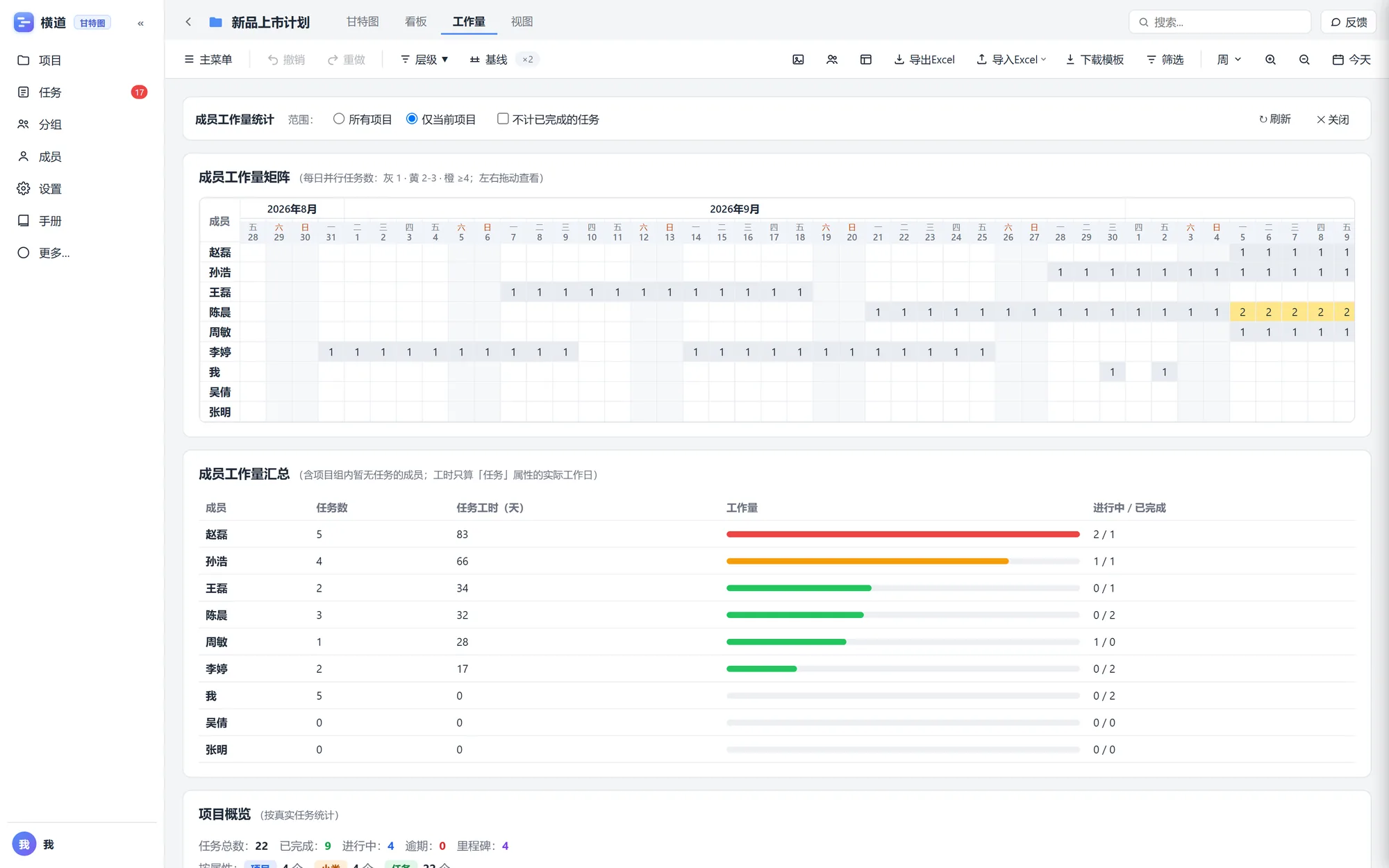
成员工作量视图:每日并行任务热力图与工时汇总
成员工作量

成员 × 日期的并行任务热力图,谁被排满了、哪几天撞车,一眼看出来;下面是任务数与工时汇总。

统计视图:WBS 层级分布、按月与按属性的数量统计
统计视图

WBS 层级分布、按月份和标签的数量汇总。跨月任务只归入占用天数最多的那个月,各月相加正好等于任务总数。

深色主题下的甘特图界面
深色主题

白天晚上都能用。主题、列宽、层级、刻度都会记住,下次打开还是你离开时的样子。

Who uses it

谁在用它,用来干什么

共同的诉求只有一个:一张能被别人看懂、并且敢拿去对账的计划。

工程 / 交付项目经理

总控计划几十上百条任务,分标段、分专业。用 WBS 拆到末级,里程碑标出来,每周拿基线比一次,延期到底出在哪一段一目了然。

总控计划里程碑周对比

小团队负责人

五六个人同时跑七八个项目。工作量视图看谁被排满、哪几天撞车,看板每周过一遍进度,不用开会问「你那块到哪了」。

多项目并行人力冲突看板过进度

招标 / 立项要交计划的人

业主要一份带层级的进度计划表,还要 Excel。排完直接导出 xlsx 交上去;下次对方改了几条,导回来对比基线就知道动了哪里。

导出 Excel基线对比打印/截图
Excel Pipeline

团队还在飞书表里排计划?三分钟搬进来

不用手工重录。把协作表导出的 Excel 直接拖进来,软件自己认列、分组、补父行。

1

导出协作表

飞书 / 腾讯文档 / 石墨表格 → 导出为 .xlsx,扁平一行一条任务,项目名重复出现也没关系。

2

拖进「导入Excel」

软件发现「有项目名、没有 WBS 列」就自动弹出转换向导,字段对应关系已经猜好,改错的那项下拉选一下即可。

3

确认后直接排好

按项目名分组成一级行,父行日期自动汇总;近似重名的项目会提示合并。转换结果可以只下载 xlsx,也可以直接导入。

协作表转换向导:字段对应、分组方式、近似重名合并、转换结果预览
转换向导弹窗

左边选字段对应,中间选分组方式与重名合并,右边预览转换后的层级;底部可以只下载 xlsx 先看看,也可以直接导入当前项目。

Before you buy

买之前先说清楚它不做什么

省得你买完才发现不合适。这几条比功能列表更值得看。

它不是在线协作平台

授权按机器算,不含多人实时同编。多人场景的做法是:主计划由一个人维护,其他人看导出的 Excel 或截图;要合并时导出 .json 传给对方导入。真要实时同编,得另外部署协作服务,可以联系我们单独谈。

它只有 Windows 版

Win 10 / 11 64 位,没有 Mac 和 Linux 客户端,也没有手机 App。如果你的电脑是 Mac,先别买——这点请在付款前确认。

它不会替你做计划

软件负责把结构、日期、依赖、汇总算对,任务怎么拆、工期估多少还是你的判断。它也不会自动排程优化——没有那种「一键生成完美计划」的东西。

系统要求:Windows 10 / 11(64 位),内存 4 GB 以上,磁盘约 300 MB,无需安装 .NET / Java 等运行库。 屏幕 1366×768 起可用,1920×1080 及以上体验更好(工具栏在 1400px 宽度以上保持单行)。
Manual

完整的使用手册,网站上也能查

和软件里那一份是同一套内容:从五分钟上手到数据备份,13 章。买之前就能看完。

Pricing

按机器授权,不按人头

一台电脑一份授权,功能全开。付款后拿到授权码,粘贴即激活,续费在原到期日上叠加。

TRIAL

先试用

下载即自动获得 7 天全功能,不需要填任何信息。

¥07 天
  • 全部功能,无限制
  • 项目数据不会因为到期而删除
  • 到期后可续 7 天(¥0.9)继续评估
下载试用
RECOMMENDED

正式授权

一个月 / 三个月 / 一年 / 永久,长期项目直接买永久版更划算。

¥99.9/ 年
  • 1 个月 ¥19.9 · 3 个月 ¥39.9
  • 1 年 ¥99.9 · 永久版 ¥139.9
  • 授权码绑定机器,本地校验
  • 续费自动叠加,不浪费剩余天数
  • 换电脑凭清除码可迁移一次
购买 / 续费
TEAM

多台采购

给几个人一起买,或者公司要走采购流程、要发票。

按台数联系客服
  • 多台按份数报价,发一批授权码
  • 可开普票或增值税专票
  • 每台机器单独绑定,不共用
  • 需要统一部署/内网分发可协助
咨询采购

付款方式与开票:微信 / 支付宝转账后由客服出码,企业可开普票或专票。授权不绑定账号名,只认机器码。

FAQ

下载之前,你可能想知道

需要联网吗?数据会被上传吗?
完全不需要。软件在断网环境下功能一样,运行时不访问网络,也没有任何埋点或统计上报。项目文件存在你自己的用户目录里,官网上跑的只是介绍页面,不会接触你的任何数据。
7 天试用到期后,我的项目还在吗?
在。到期只是限制新增和修改,已有项目照样打开、查看、导出 Excel。想继续编辑就激活授权码;如果还在评估阶段,可以买 ¥0.9 的「试用延保 7 天」再续一周。
换电脑或重装系统,授权怎么办?
授权码绑定机器码,换机后机器码会变、原码失效。这时候用旧机器上的「清除码」解除绑定,再向客服申请一次迁移即可,同一份授权不重复收费。重装系统前建议先在软件里复制清除码备份。
支持 Mac / 手机吗?
暂时不支持。目前只提供 Windows 10 / 11(64 位)客户端,没有 Mac、Linux 版本,也没有手机 App。如果你主要是 Mac 环境,建议先不要购买。
我们团队在用飞书多维表格排计划,能直接搬进来吗?
能。飞书表格导出成 .xlsx 后拖进「导入Excel」,软件会自动识别为扁平协作表并弹出转换向导:按项目名分组成一级行、父行日期自动汇总、近似重名的项目提示合并。转换后既可以只下载 xlsx 先核对,也可以直接导入。详见手册第 10 章。
我们几个人要一起维护一份计划,怎么办?
桌面版是单机授权,不含多人实时同编,实际做法有三种:
① 一个主计划 + 导出传阅:主负责人维护一份,导出 .json 发给同事,对方导入看或改,再传回合并;
② 分块各排、汇总合并:各人负责自己的 WBS 分支,定期导出 Excel 汇总成总表;
③ 仍用在线表格排、定期导入:飞书表继续用来收集,用转换向导搬进来出甘特图。
如果你的场景必须实时同编,这个版本满足不了,可以单独联系我们谈部署方案。
安装时杀毒软件报警 / 提示"未知发布者"怎么办?
桌面版没有购买商业代码签名证书,Windows 和部分杀毒软件会对未签名程序给提示。选择「仍要运行」即可;安装包和免安装版的 SHA-256 会在下载页列出,可以自行校验文件是否完整。
项目数据存在哪?怎么备份?
存在本机用户目录下的数据文件里,具体路径和备份方法见手册第 12 章。最简单的备份就是软件里的「导出」——导出成 .json 或 Excel,存到网盘或移动硬盘。卸载软件不会自动删除项目文件。
能开票吗?
可以开普票和专票。付款后把抬头、税号、邮箱发给客服,一般当天开出。
Download

下载 Windows 版

两个文件,功能完全一样。选安装包便于长期使用,选免安装版便于拷来拷去。

横道 · 甘特图 v1.0.0

Windows 10 / 11 · 64 位 约 107 MB 2026-10-30 更新

首次运行自动获得 7 天全功能试用,不需要注册或留邮箱。试用到期后软件仍可打开和导出已有项目,激活授权码即可继续编辑。

SHA-256 · 安装包 db9d446c2f000a2f2b2a39a208ffdcdfe9bae4183fe310b9347f7e1e1840a97f SHA-256 · 免安装 d3e3a5e205d76e87e41a8d19135a75b4fdfde3e614c80e2c47800a5ec2419eb2

这次更新了什么

v1.0.0 · 2026-10-29

· 新增「协作表转换」向导:飞书 / 在线表格一键转成甘特图结构
· 月份统计改按「占用天数最多的月份」归属,跨月任务不再漏计
· 修复左侧表格列过多时横向滚动错位、末列看不到的问题
· 拖动分隔条后自动按项目区间铺满,不用再手点刻度
· 工具栏精简,1420 宽度窗口按钮不再折行

先下下来排一张真实的计划

7 天全功能,不用注册。排完不满意直接删掉,不留任何东西在你的电脑上。

微信扫码添加好友,备注「甘特图」
客户入口

加微信,直接问

授权购买、开发票、多台部署、导入的表格列对不上——微信上说最快,一般当天回复。

  • 扫码或长按识别加好友,备注「甘特图」通过更快
  • 可以先看别人真实的排期效果,再决定买不买